
1. Schritt: Einloggen
Loggen Sie sich in das Tool ein.
2. Schritt: Aufgaben aufrufen
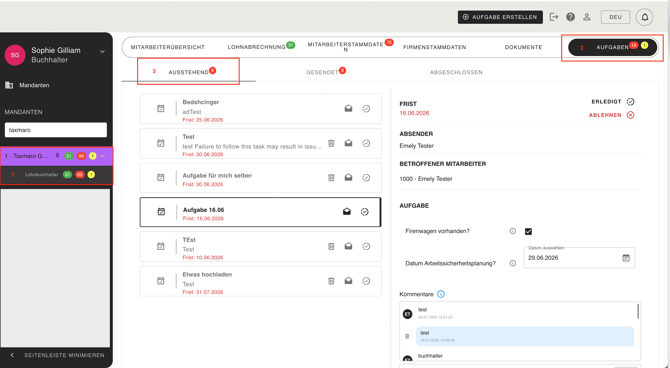
Wählen Sie zunächst den entsprechenden Mandanten und anschließend „Lohnbuchhalter“ aus. Klicken Sie danach auf den Reiter „Aufgaben“.
Im Bereich „Ausstehend“ sehen Sie alle Aufgaben, die Sie erhalten haben und die noch nicht erledigt wurden. Im Bereich "Gesendet" finden Sie alle von ihnen gesendeten Aufgaben. Im Bereich "Abgeschlossen" sehen sie alle Aufgaben, die sie erhalten haben und die bereits erledigt wurde.
3. Schritt: Aufgabe und Details ansehen
Klicken Sie auf eine Aufgabe, um die Details zu öffnen.
Hier sehen Sie unter anderem:
- Fälligkeitsdatum: Die vom Absender gesetzte Frist für die Aufgabe.
- Absender: Die Person, die die Aufgabe erstellt hat.
- Betroffener Mitarbeiter: Den Mitarbeiter, auf den sich die Aufgabe bezieht. Ist die Aufgabe als „Allgemein“ gekennzeichnet, betrifft sie keinen bestimmten Mitarbeiter.
- Dokumente: Mögliche vom Absender zur Verfügung gestellte Dokumente, wie z.B. Schreiben.
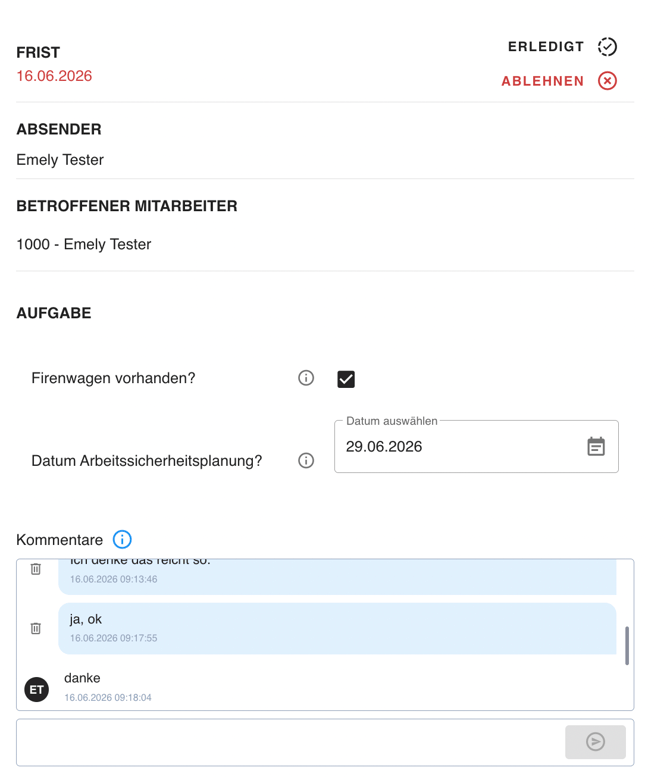
- Aufgaben bzw. Abschlussnachweise: Die Nachweise, die für die Erledigung der Aufgabe erforderlich sind, wie Checkboxen, Dokumentenupload-Felder, etc.
Neben der jeweiligen Aufgabe finden Sie ein kleines Info-Symbol (i). Darüber können Sie sehen, wer die Aufgabe zuletzt bearbeitet hat und wann, wenn diese bereits bearbeitet wurde. Das ist besonders hilfreich, wenn mehrere Personen als Empfänger ausgewählt wurden und gemeinsam an einer Aufgabe arbeiten. Ist kein Info-Symbol (i) vorhanden, wurde die Aufgabe von noch niemandem bearbeitet.
Im Kommentarbereich können Sie sich direkt mit dem Absender und den anderen Empfängern der Aufgabe austauschen. So können beispielsweise Rückfragen geklärt oder zusätzliche Informationen zur Bearbeitung geteilt werden.
Hinweis: Der betroffene Mitarbeiter kann die Kommentare nur sehen, wenn er ebenfalls als Empfänger der Aufgabe ausgewählt wurde.
4. Schritt: Aufgabe bearbeiten und erledigen
Sie haben als Buchhalter zwei Möglichkeiten:
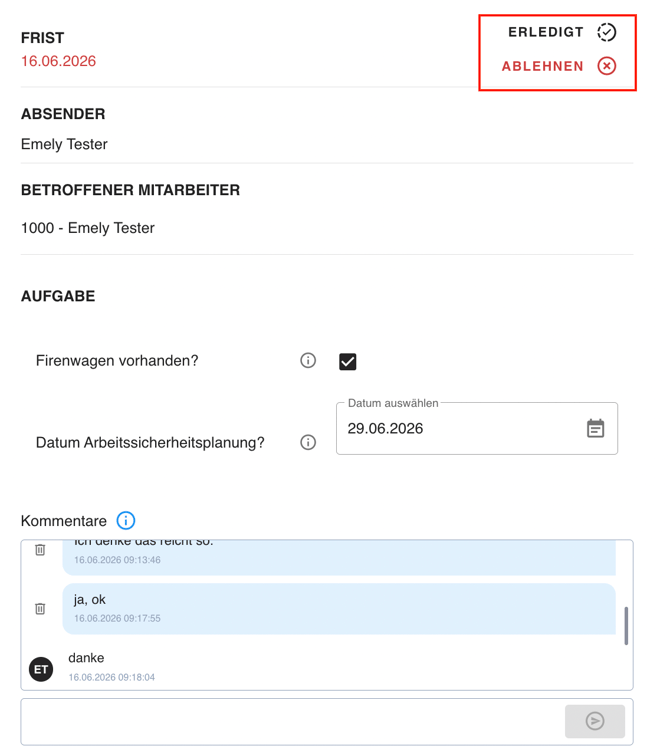
Aufgabe annehmen und erledigen: Bearbeiten Sie die Aufgabe und füllen Sie alle erforderlichen Abschlussnachweise aus. Wenn alle erforderlichen Angaben gemacht wurden, müssen Sie unbedingt oben auf „Erledigen“ klicken.
Aufgabe ablehnen: Als Buchhalter können Sie eine Aufgabe auch ablehnen, wenn Sie diese nicht in Ihrem Verantwortungsbereich sehen. Die Funktion „Ablehnen“ steht ausschließlich Buchhaltern zur Verfügung.
Wichtig: Erst durch den Klick auf „Erledigen“ wird die Aufgabe tatsächlich als abgeschlossen gekennzeichnet. Erst dann wird sie sowohl beim Empfänger als auch beim Absender als erledigt angezeigt. Falls ein Abschlussnachweis für die Personalakte hinterlegt wurde, werden die entsprechenden Informationen bzw. Dokumente ebenfalls erst nach dem Erledigen der Aufgabe in die Personalakte des betroffenen Mitarbeiters übertragen.
Bedeutung der Markierungen
In der Aufgabenübersicht helfen verschiedene Markierungen dabei, schnell zu erkennen, welche Aufgaben noch offen sind und wo neue Nachrichten vorliegen.
⬜ Grau hinterlegt: Ungelesene Aufgabe
Eine grau hinterlegte Aufgabe wurde von Ihnen noch nicht geöffnet bzw. gelesen.
Diese Markierung funktioniert in allen drei Bereichen:
- „Ausstehend“: Aufgabe wurde von Ihnen noch nicht geöffnet.
- „Gesendet“: Aufgabe wurde von Ihnen noch nicht geöffnet.
- „Erledigt“: Aufgabe wurde von Ihnen noch nicht geöffnet.
Sobald Sie die Aufgabe öffnen, wird sie weiß und damit als gelesen markiert.
🔴 Rot: Nicht erledigte Aufgaben
Die rote Markierung zeigt nicht erledigte Aufgaben an.
- „Ausstehend“: Zeigt die Anzahl aller erhaltenen Aufgaben in diesem Bereich – sowohl gelesene als auch ungelesene.
- „Gesendet“: Zeigt die Anzahl der gesendeten noch nicht erledigten Aufgaben in diesem Bereich – sowohl gelesene als auch ungelesene.
- „Erledigt“: Hier erfolgt keine Zählung, da alle Aufgaben in diesem Bereich bereits erledigt sind.
🟡 Gelb: Ungelesene Kommentare
Die gelbe Markierung zeigt Aufgaben an, bei denen ungelesene Chat-Nachrichten bzw. Kommentare vorliegen.
- „Ausstehend“: Zeigt alle Aufgaben mit offenen bzw. ungelesenen Chat-Nachrichten.
- „Gesendet“: Zeigt alle Aufgaben mit offenen bzw. ungelesenen Chat-Nachrichten.
- „Erledigt“: Zeigt alle Aufgaben mit offenen bzw. ungelesenen Chat-Nachrichten.