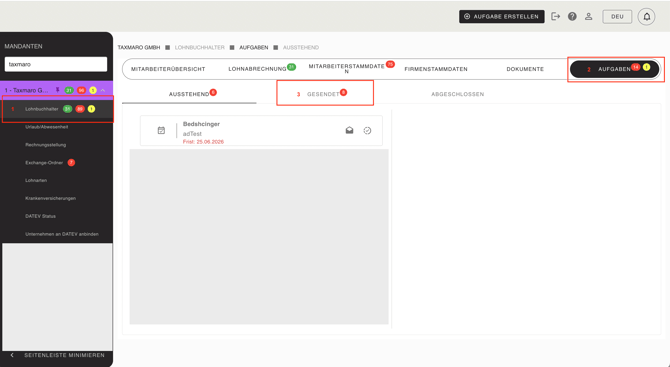
1. Schritt: Einloggen
Loggen Sie sich in das Tool ein.
2. Schritt: Mandanten auswählen
Wählen Sie auf der linken Seite den Mandanten aus, für den Sie eine Aufgabe erstellen möchten.
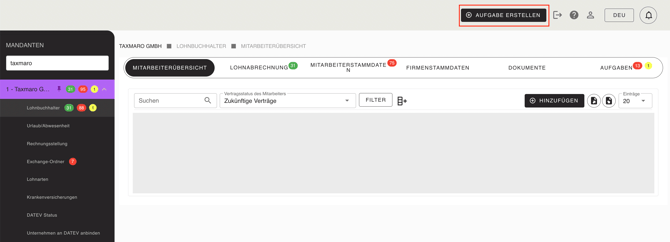
3. Schritt: Aufgabe erstellen
Im oberen Bereich des Tools finden Sie den Button „Aufgabe erstellen“. Klicken Sie darauf.
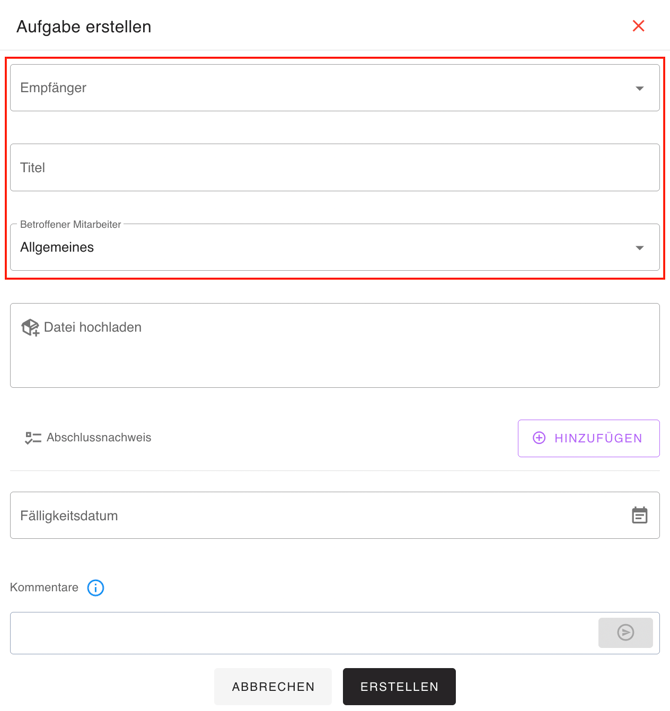
4. Schritt: Verpflichende Angaben ausfüllen
Es öffnet sich ein Pop-up. Füllen Sie zunächst die folgenden Pflichtfelder aus:
- Empfänger: Geben Sie eine oder mehrere Personen an, die die Aufgabe erhalten sollen. Sie können auch eine Aufgabe für sich selbst erstellen.
- Titel: Geben Sie einen kurzen, aussagekräftigen Titel für die Aufgabe ein.
- Betroffener Mitarbeiter: Wählen Sie aus, ob die Aufgabe „Allgemein“ ist oder sich auf einen bestimmten Mitarbeiter bezieht.
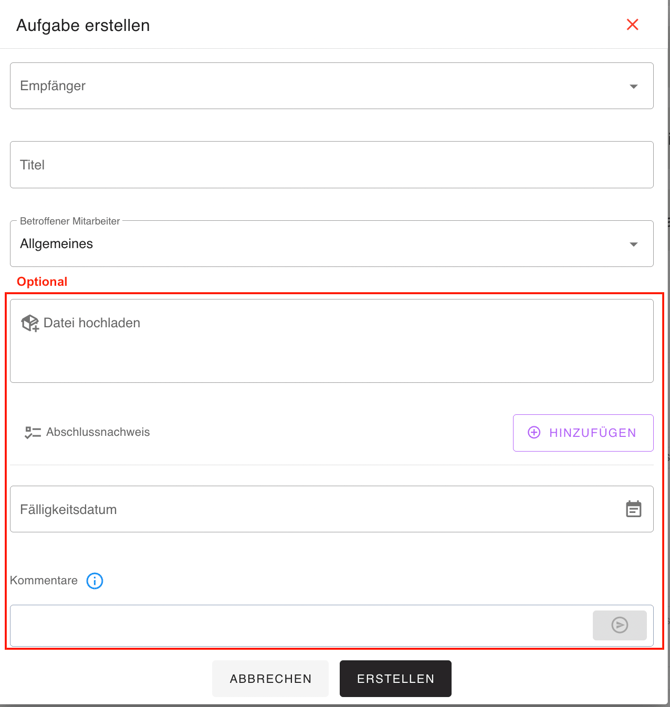
5. Schritt: Optionale Angaben ergänzen
Zusätzlich zu den Pflichtfeldern können Sie weitere Informationen zur Aufgabe hinterlegen:
- Datei hochladen: Hängen Sie bei Bedarf eine Datei an, z. B. ein Schreiben.
- Abschlussnachweis: Legen Sie fest, welche Aktion zum Abschluss der Aufgabe erforderlich ist. Weitere Informationen hierzu finden Sie in Schritt 6.
- Fälligkeitsdatum: Legen Sie eine Frist für die Bearbeitung der Aufgabe fest. Das Fälligkeitsdatum wird den Empfängern angezeigt und kann von Ihnen als Absender jederzeit angepasst werden.
- Kommentar: Ergänzen Sie bei Bedarf einen Kommentar oder weitere Informationen. Über die Kommentare können Sie sich mit den Empfängern direkt zur Aufgabe austauschen, beispielsweise wenn noch Rückfragen oder Klärungsbedarf bestehen.
6. Schritt: Abschlussnachweis festlegen
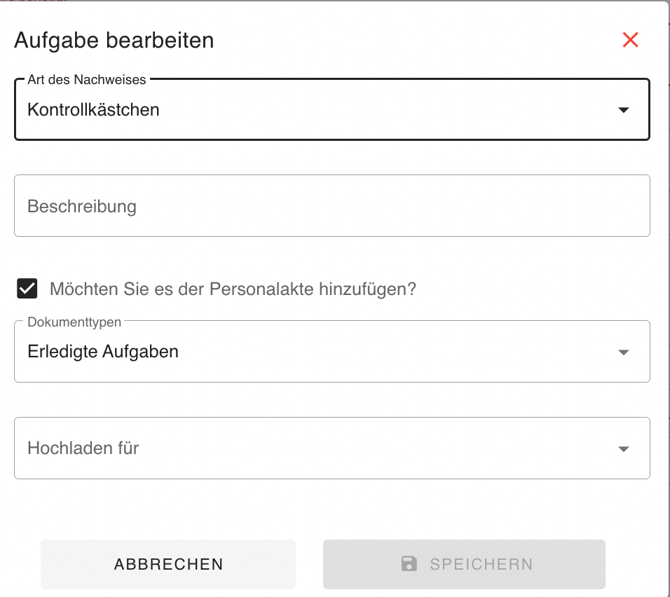
Wenn Sie einen Abschlussnachweis hinzufügen möchten, legen Sie zunächst die Art des Nachweises fest. Ihnen stehen folgende Optionen zur Verfügung:
- Kontrollkästchen
- Ja-Nein-Frage
- Datum
- Freifeld-Text
- Dokument hochladen
Anschließend können Sie eine Beschreibung für den Abschlussnachweis hinterlegen.
Sie können außerdem festlegen, dass die im Abschlussnachweis erfasste Information oder das hochgeladene Dokument automatisch als neuer Eintrag in der Personalakte des betreffenden Mitarbeiters gespeichert wird.
Dafür müssen Sie:
- den Dokumententyp festlegen, also die Kategorie, unter der der Eintrag in der Personalakte gespeichert werden soll.
- den entsprechenden Mitarbeiter auswählen und
Sie können einer Aufgabe einen oder mehrere Abschlussnachweise hinzufügen.
7. Schritt: Aufgabe erstellen
Wenn Sie alle Angaben gemacht haben, klicken Sie auf „Erstellen“.
Die ausgewählten Empfänger erhalten anschließend die Aufgabe.
Ihre erstellten Aufgaben können Sie im jeweiligen Mandanten unter „Aufgaben“ > „Gesendet“ einsehen. Dort können Sie den Status der Aufgabe verfolgen und vorhandene Kommentare prüfen und beantworten.