
Teil 1: Einrichtung Schritt für Schritt
Was Sie brauchen
- Einen Administrator-Zugang zu Taxmaro
- Die Adresse Ihrer Firma bei Google Workspace (Workspace-Domain), zum Beispiel „ihrefirma.de“
- Eine Schlüsseldatei aus Google (JSON-Datei eines Dienstkontos). Wie Sie diese bekommen, steht in Teil A. Falls Sie keinen Zugang zur Google Cloud Console haben, bitten Sie Ihren Administrator im Unternehmen darum.
A. Schlüsseldatei bei Google herunterladen
Ein Dienstkonto ist ein besonderes Google-Konto, über das Taxmaro Einträge in Ihren Kalender schreiben darf. Die Schlüsseldatei ist sozusagen sein Passwort.
- Öffnen Sie die Google Cloud Console unter https://console.cloud.google.com und melden Sie sich an.
- Gehen Sie im Menü zu „IAM und Verwaltung“ und dann zu „Dienstkonten“.
- Klicken Sie auf das Dienstkonto, das Sie für Taxmaro verwenden möchten.
- Öffnen Sie oben den Tab „Schlüssel“.
- Klicken Sie auf „Schlüssel hinzufügen“ und dann auf „Neuen Schlüssel erstellen“.
- Wählen Sie „JSON“ und bestätigen Sie. Die Datei wird automatisch auf Ihren Computer heruntergeladen, meist in den Ordner „Downloads“.
B. Verbindung in Taxmaro herstellen
- Melden Sie sich in Taxmaro an.
- Gehen Sie zum Modul "Unternehmen", "Unternehmensstammdaten" und dort zu „Einstellungen“.
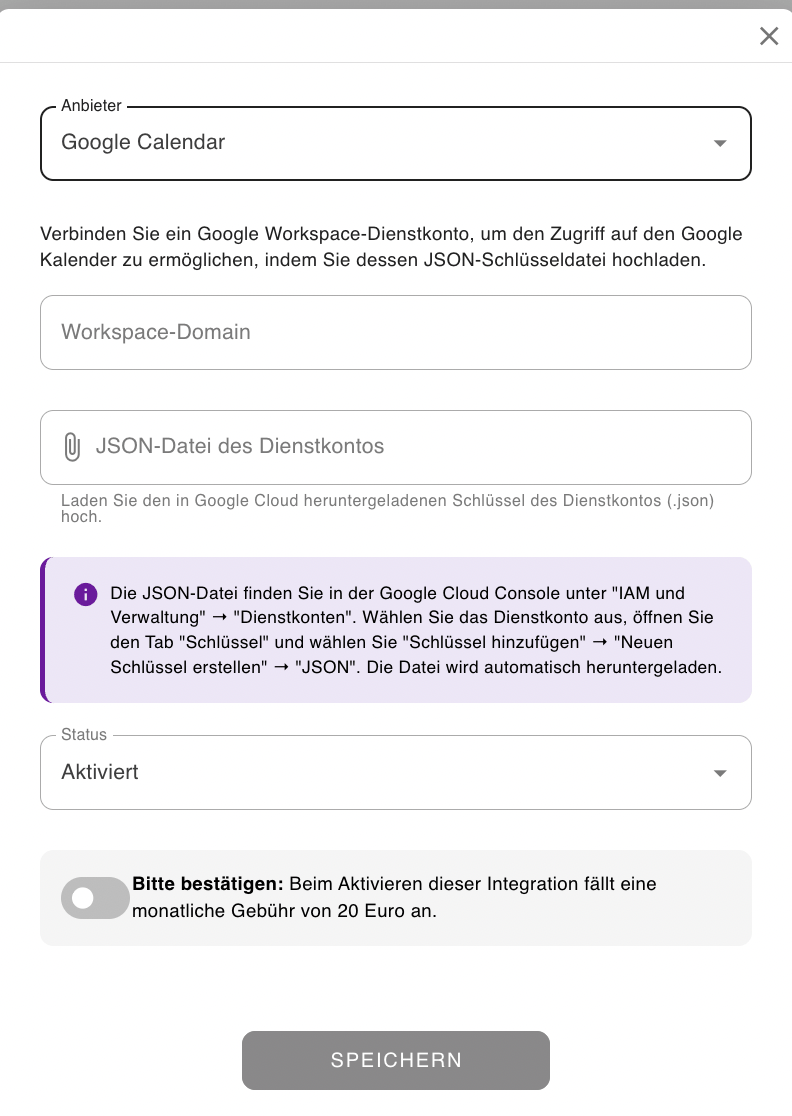
- Im Bereich "Integrationen" wählen Sie als Anbieter "Google".
- Tragen Sie bei „Workspace-Domain“ die Adresse Ihrer Firma ein, zum Beispiel „ihrefirma.de“ (ohne „www“ und ohne „https://“).
- Klicken Sie auf „JSON-Datei des Dienstkontos“ und wählen Sie die Datei aus, die Sie in Schritt 6 heruntergeladen haben.
- Stellen Sie „Status“ auf „Aktiviert“.
- Schalten Sie den Schalter bei „Bitte bestätigen“ ein. Damit bestätigen Sie, dass für diese Integration eine monatliche Gebühr von 20 Euro anfällt.
- Klicken Sie auf „Speichern“.
C. Einstellungen festlegen
- Klicken sie nun in Taxmaro auf das Zahnrad-Icon ihrer Google-Integration und öffnen Sie die "Einstellungen".
- In den Einstellungen können Sie nun die Abwesenheitsarten aktivieren, die im Kalender erscheinen sollen, zum Beispiel „Urlaub“ oder „Dienstreise“. Arten, die privat bleiben sollen, wie Krankheit, lassen Sie deaktiviert.
- Speichern Sie Ihre Einstellungen anschließend.
D. Testen
- Schauen Sie im Google Calendar nach einer genehmigten Abwesenheit, die bei einer eingeschalteten Abwesenheitsart liegt. Dort sollte jetzt ein Eintrag stehen.
Teil 2: Gut zu wissen
Wie gehe ich mit der Schlüsseldatei um?
Die JSON-Datei gibt Zugriff auf Ihre Firmenkalender. Behandeln Sie sie wie ein Passwort: nicht per E-Mail verschicken und nach dem Hochladen in Taxmaro von Ihrem Computer löschen.
Was passiert ab jetzt?
Taxmaro erfasst ab jetzt die entsprechenden Abwesenheiten und Google zeigt diese nur an:
- Abwesenheit wird genehmigt: Sie erscheint im Kalender.
- Eine genehmigte Abwesenheit wird geändert: Der Kalendereintrag passt sich an.
- Abwesenheit wird abgelehnt oder storniert: Der Kalendereintrag verschwindet.
- Abwesenheit wird gelöscht: Der Kalendereintrag wird ebenfalls entfernt.
Was passiert, wenn jemand den Eintrag direkt in Google ändert?
In Taxmaro ändert sich dadurch nichts. Die Übertragung läuft nur in eine Richtung: von Taxmaro zu Google Calendar.
Warum soll ich die Abwesenheitsarten gleich am Anfang einstellen?
Nur beim ersten Verbinden schaut Taxmaro auch auf bereits vorhandene Abwesenheiten und überträgt sie. Schalten Sie eine Abwesenheitsart erst später ein, werden nur neue oder geänderte Abwesenheiten übertragen. Ältere Abwesenheiten dieser Art werden nicht nachgeholt.
Was passiert, wenn ich eine Abwesenheitsart ausschalte?
Ab dann kommen keine neuen Einträge dieser Art mehr in den Kalender. Einträge, die schon im Kalender stehen, bleiben aber erhalten. Ausschalten löscht nichts.
Was passiert, wenn ich eine Abwesenheitsart wieder einschalte?
Neue und geänderte Abwesenheiten dieser Art werden wieder übertragen. Abwesenheiten aus der Zeit, in der die Art ausgeschaltet war, werden nicht automatisch nachgetragen.
Was ist mit neuen Abwesenheitsarten?
Legen Sie in Taxmaro später eine neue Abwesenheitsart an, ist sie für Google Calendar zunächst ausgeschaltet. Wenn sie im Kalender erscheinen soll, schalten Sie sie ein und klicken auf „Änderungen speichern“.
Was passiert bei halben Tagen?
Ein ganzer Tag wird komplett als „Abwesend“ blockiert. Bei einem halben Tag wird nur der Vormittag oder Nachmittag blockiert. Die Grenze dazwischen ist die eingestellte Uhrzeit (Standard 13:00). Diese lässt sich im oberen Bereich der Unternehmenseinstellungen anpassen.
Teil 3: Wenn etwas nicht klappt
Die Verbindung zu Google klappt nicht oder „Speichern“ lässt sich nicht anklicken.
Gehen Sie diese Punkte nacheinander durch:
- Ist der Schalter bei „Bitte bestätigen“ eingeschaltet? Ohne diese Bestätigung lässt sich nicht speichern.
- Stimmt die Workspace-Domain? Tragen Sie nur die Adresse ein, also zum Beispiel „ihrefirma.de“, ohne „www“, „https://“ oder ein „@“.
- Ist es die richtige Datei? Es muss die JSON-Datei aus Teil A sein. Die Datei endet auf „.json“.
- Ist die Datei noch gültig? Wurde der Schlüssel in Google gelöscht, funktioniert die Datei nicht mehr. Erstellen Sie dann wie in Teil A beschrieben einen neuen Schlüssel.
Hilft das nicht, bitten Sie Ihre IT oder den Google-Workspace-Administrator um Unterstützung.
Eine Abwesenheit erscheint nicht im Kalender.
Gehen Sie diese Punkte nacheinander durch:
- Ist die Abwesenheit genehmigt? Nur genehmigte Abwesenheiten werden übertragen.
- Ist die Abwesenheitsart eingeschaltet? Prüfen Sie unter „Einstellungen“, ob der Schalter auf „AN“ steht.
- Wurde gespeichert? Änderungen gelten erst nach einem Klick auf „Änderungen speichern“.
- Wurde die Abwesenheitsart erst nachträglich eingeschaltet? Dann werden ältere Abwesenheiten dieser Art nicht nachgeholt, nur neue oder geänderte.
- Ist es eine neue Abwesenheitsart? Neue Arten sind zunächst ausgeschaltet und müssen eingeschaltet werden.
Ein Eintrag bleibt im Kalender, obwohl ich die Abwesenheitsart ausgeschaltet habe.
Das ist so gewollt. Ausschalten verhindert nur neue Einträge. Bestehende Einträge verschwinden erst, wenn die Abwesenheit selbst abgelehnt, storniert oder gelöscht wird.
Ich habe den Eintrag in Google geändert, aber in Taxmaro steht noch das alte Datum.
Das ist so gewollt. Änderungen in Google Calendar werden nicht an Taxmaro zurückgegeben. Ändern Sie die Abwesenheit immer in Taxmaro, dann passt sich der Kalender automatisch an.
Nichts davon hilft.
Wenden Sie sich an den Taxmaro-Support. Beschreiben Sie kurz, was passiert ist, und nennen Sie die Fehlermeldung aus dem Synchronisierungsverlauf. Ein Screenshot der Fehlermeldung hilft uns, Ihnen schnell weiterzuhelfen.